
Afinsus- ja punktijärjestus
Uuendatud
Meeskond ei vaja alati hinnangut, et kokku leppida, mis on kõige olulisem. Afinsusjärjestus palub igal osalejal tööüksused järjekorda panna. Punktihääletamine annab igale osalejale väikese punktieelarve ja punktid otsustavad järjekorra. Scrumpy kasutab seejärel seda järjekorda ämbrihääletamise tabelis, kus meeskond saab tööüksusi hinnata ilma seda kaotamata.
See õpetus jätkab seadistust jaotisest Planeerimissessiooni loomine: kümme tööüksust, perspektiivid Aeg, Scrum ja Vead ning kolm osalejat. See kasutab Scrum perspektiivi.
Ava järjestamise paneel
Ava planeerimissessioon ja lülita redigeerimisrežiim Hulgiääletamisele. Tööüksuste alla ilmub rida iga perspektiivi kohta. Vali Scrumi kõrval raadionupp. Paremal avaneb paneel vahelehtedega Afinsus, Punkt ja Ämbrid, perspektiivi pealkiri ja kirjeldus, seadete hammasratas, sinu rollimärgis ja helikell.
Ainult hääletajad saavad järjestada. Külaline näeb samu tabeleid kirjutuskaitstult.
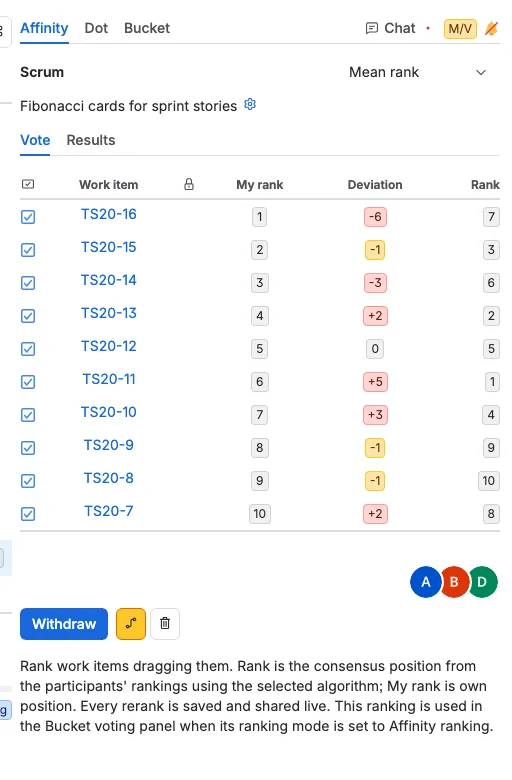
Järjesta afinsusega
Ava Afinsus vaheleht. Lohista tööüksust üles või alla, et muuta selle positsiooni. Iga liigutus salvestatakse lohistamise ajal ja jagatakse reaalajas, nii et teised osalejad näevad sinu järjekorda kohe. Tabel hoiab sinu enda järjekorda. Minu järk on sinu positsioon, Hälve on sinu kaugus kokkulepitud positsioonist ja Järk on kokkulepitud positsioon. Positiivne hälve tähendab, et meeskond järjestas tööüksuse sinu positsioonist ettepoole, ja negatiivne, et see järjestas selle tahapoole.
Iga loetletud tööüksus osaleb, isegi kui sa pole seda kunagi liigutanud. Tabeli all näed osalejaid, kes on järjestanud. Võta tagasi eemaldab sinu järjestuse.
Moderaator valib kokkulepitud positsiooni perspektiivi pealkirja kõrval valikuga Keskmine järk või Mediaanjärk. Keskmine järk keskmistab positsioonid ja Mediaanjärk kasutab keskmist positsiooni.
Järjesta punktidega
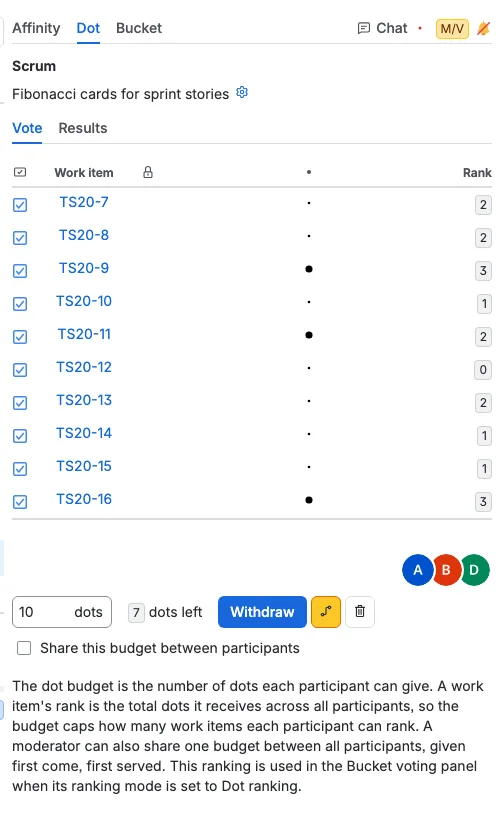
Ava Punkt vaheleht. Iga osaleja saab tööüksusele asetada ühe punkti ja sama punkti uuesti asetamine eemaldab selle. Tööüksuse järk on punktide koguarv, mille see kõigilt osalejatelt saab. Veerg Järk näitab seda koguhulka.
Punktieelarve on punktide arv, mille iga osaleja saab anda. Vaikimisi on see üks punkt tööüksuse kohta, seega kümme punkti kümne tööüksuse jaoks, ja moderaator saab seda vähendada. Moderaator saab ka jagada ühe eelarve kõigi osalejate vahel; punkte antakse seejärel kes ees, see mees põhimõttel. Moderaator näeb numbrivälja ja kõik näevad järelejäänud punktide märgist. Selles näites kulutas iga osaleja viis kuni kaheksa punkti.
Võta tagasi eemaldab kõik sinu punktid. Mõlema järjestuse Tulemused vaheleht näitab diagrammi: afinsuse puhul kokkulepitud positsiooni ja punktide puhul punktide arvu.
Järjesta ämbritabel
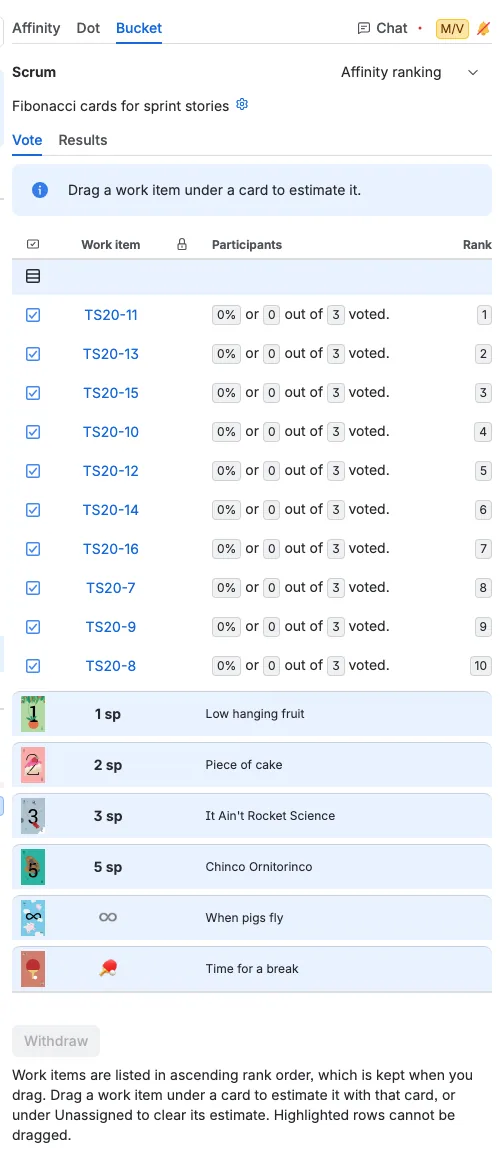
Ava Ämbrid vaheleht. Perspektiivi pealkirja kõrval olev rippmenüü näitab vaikimisi valikut Järjestus puudub. Vali Afinsusjärjestus või Punktijärjestus, kui vähemalt üks osaleja on selle järjestuse esitanud. Seejärel loetleb tabel tööüksused parimast järgust halvimani ja lisab veeru Järk. Kaardiread hoiavad oma seadistatud järjekorda.
Sama järguga tööüksusi saab ümber järjestada sama kaardirea sees või jaotises Hinnanguta, kuid need ei saa ületada erineva järguga tööüksust. Tööüksuse lohistamine kaardi alla võib muuta rohkem kui ühte rida, sest tabel hoiab järgujärjekorda:
- Aseta Hinnanguta alla, et tühjendada lohistatud tööüksus ja parema järguga kaardiga tööüksused selle kohal.
- Aseta paremale kaardile, tabelis kõrgemale, et viia lohistatud tööüksus ja parema järguga kaardiga tööüksused, millest see möödub, selle kaardi alla.
- Aseta halvemale kaardile, tabelis madalamale, või välja jaotisest Hinnanguta, et viia lohistatud tööüksus ja halvema järguga tööüksused, mis selle kaardi alla satuvad.
Tööüksused, millel on lohistatava tööüksusega sama järk, ei liigu kunagi sellega koos. Ainult lohistatav tööüksus vahetab kaarti oma järgukaaslaste seas. Iga tööüksus, mis kaardi alla satub, saab selle kaardi hinnangu, nii et kogu grupp hinnatakse koos.
Järjestuse muutmine tühjendab ämbri hääled
Valikult Järjestus puudub valikule Afinsusjärjestus või Punktijärjestus või kahe vahel lülitumine lähtestab ämbritabeli hääled ja viib iga tööüksuse tagasi jaotisse Hinnanguta. Muudatus ilmub kohe ja kui seda ei saa salvestada, tulevad tagasi eelmine järjestus ja hääled. Valikule Järjestus puudub tagasi lülitumine hoiab sinu hääled alles.
Kui kehtestatud järjestusel on ämbritabelis hääl või lõpetatud sessioon, lukustub selle enda vaheleht. Sa ei saa afinsustabelit ümber järjestada, punkte asetada ega eemaldada ega tagasi võtta ning algoritmi valija muutub kirjutuskaitstuks. Muuda kehtestatud järjestust, et lukustus avada. Teine järjestus jääb muudetavaks.
Sünkrooni järjestused Jiraga
Afinsus: ainult moderaator näeb Sünkrooni Jiraga noolt. Scrumpy kasutab järguvälja, mis on seadistatud tahvlil, millelt ruumi lehe avasid. Kui Jira ei teata tahvlit või tahvel ei seadista järguvälja, kasutatakse Jira vaikimisi järguvälja. Vajuta noolele ja Scrumpy kirjutab Jira järku kokkulepitud järjekorra, mitte sinu enda järjekorra. Ülemine tööüksus jääb oma kohale ja ülejäänud järjestatakse selle järele, nii et loetletud tööüksused moodustavad ühe järjestatud ploki. Kui Jira muudatuse tagasi lükkab, ilmub juhtelementide alla viga ja saad uuesti proovida. Tööüksuste järjestamiseks Jiras on vaja õigust.
Punktid: iga osaleja vajutab Sünkrooni Jiraga noolele oma Punkt paneelis. Scrumpy lisab või eemaldab sinu Jira hääle igal loetletud tööüksusel, et see vastaks sinu punktidele. Iga osaleja sünkroonib oma hääled. See muudab Jira hääli, mitte hinnanguid. Kui mõned tööüksused ebaõnnestuvad, ilmub viga ja saad uuesti proovida.
Lähtesta järjestus
- Võta tagasi eemaldab sinu enda järjestuse või kõik sinu punktid.
- Tühjenda järjestused, kustutamise ikoon Võta tagasi kõrval, on moderaatorile ja kustutab kõigi järjestused sellel vahelehel.
- Vali Ämbrid vahelehel Järjestus puudub, et lõpetada järjestuse kehtestamine.
Kui tühjendatud järjestus oli kehtestatud, naaseb Ämbrid vaheleht iseenesest valikule Järjestus puudub. Lõpetatud sessiooni puhul lubab Ämbrid vaheleht ainult valikut Järjestus puudub.
Kui järjestused kustutatakse
Tööüksuse hääletamise sessiooni tühistamine või kinnitamine eemaldab selle tööüksuse mõlemast järjestusest. Kui kinnitad hinnangud ja sulged viimase hääletamise sessiooni, kustutatakse selle perspektiivi mõlemad järjestused ja kehtestatud järjestus naaseb valikule Järjestus puudub.
Sessiooni lõpetamine ei kustuta selle järjestust. Lõpetatud tööüksus hoiab oma koha ja kehtestatud järjekord jääb lukustatuks, kuni selle sessiooni tühistad või kinnitad.
Lõpetatud sessioonid lukustavad ämbritabeli
Lõpetatud sessioon jääb ämbritabelisse oma salvestatud häälega, nii et saad seda teistega võrrelda. Seda ei saa liigutada ega uuesti hinnata.
Kui järjestus on kehtestatud ja vähemalt üks hääletamise sessioon on lõpetatud, on kogu ämbritabel lukustatud. Sa ei saa tööüksusi lohistada ega Võta tagasi vajutada ning järjestuse rippmenüü lubab ainult valikut Järjestus puudub. Tühista või kinnita lõpetatud sessioonid, et tabel avada.